生化 危机9安魂曲画质怎么设置最好?完美画质选项设置攻略来啦
生化危机9安魂曲是一款由卡普空最新推出的3A剧情游戏,许多萌新玩家想了解该游戏要怎么设置画质选项,才能让游戏运行起来更加流畅,小编今天就来分享一套不错的画质设置技巧,欢迎阅读。
01-画质优化不是“全低/全高”,而是“抓大放小”
其实,决定游戏“跑不跑得动”的,往往就那几个大项:超分、光追/路追、阴影、体积效果、反射。
其他很多参数开关(胶片颗粒、色差、景深等)主要影响的是“审美”,对帧率影响小,但对观感影响巨大——这就是你能“既稳帧又好看”的空间。
以马上解锁的生化危机9为例,试玩测试已经明确,路径追踪是最大的帧率杀手,光追也会让帧率从“高帧”掉到“60fps档”,而路追+高质量抗锯齿甚至能把帧数压到二十多帧。同时,NVIDIA也公开点名生化9在支持路径追踪后,阴影/反射/折射等复杂度显著上升,需要DLSS等技术加速。
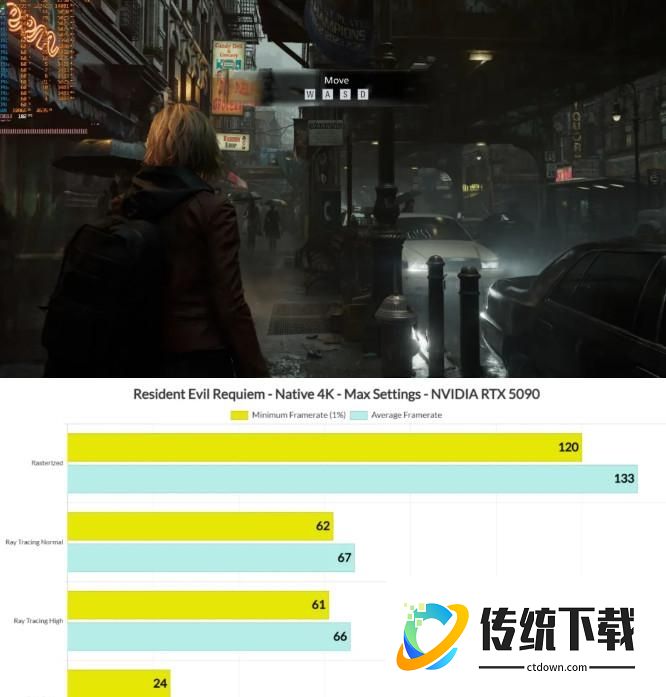
生化危机9试玩版4K最高画质,开了路径追踪后,原生帧率不到30fps。
因此,画质优化不是“好看就全高,流畅就全低”,而是根据硬件配置情况,调整核心参数。
02-画面参数影响效果帧率有多大?
那么,游戏各个画面设置参数项的影响权重有多大呢?小狮子给你整理出来了:
渲染分辨率/渲染比例/Render Scale(吃帧:高)
直接决定GPU压力。新游戏首发优化不稳时,先从100%→85%/90%试试。
超分辨率/Upscaling(DLSS/FSR/XeSS)(吃帧:高,收益:高)
新游戏首发最值钱的“免费帧率增加器”,就不多说了。
帧生成/Frame Generation(吃帧:低,收益:高,但有代价)
3A单机观感帧率上去了,但对电竞游戏延迟影响较大,慎用。
光线追踪/Ray Tracing(RT)(吃帧:高)
反射效果、阴影效果、GI效果等选项都可能在这里面设置。开启前先想清楚你要的是“氛围”还是“帧率”。
路径追踪/Path Tracing(PT)(吃帧:极高)
属于“显卡压力测试”,能不开就别开,或者只在拍照模式开截点美图得了。
阴影质量/Shadow Quality(吃帧:高)
往往“高→中”几乎不影响整体观感,但帧数会明显回血。
体积效果/Volumetrics(吃帧:高)
3A氛围大户,也是吃帧大户。
屏幕空间反射/Screen Space Reflections(SSR)(吃帧:中-高)
SSR开低会有“糊/噪点”风格,开高画面更干净,但吃性能。
环境光遮蔽/Ambient Occlusion(AO,HBAO/CACAO)(吃帧:中)
关掉画面显得“浮”,但从高→中调下常常很划算。
发丝渲染/Hair Strands(吃帧:高,且因引擎而异)
关掉能大幅涨帧。
动态模糊/Motion Blur(吃帧:低,但观感争议大,电竞游戏一般都关)
景深/Depth of Field(吃帧:低)
色差/Chromatic Aberration(吃帧:低)
胶片颗粒/Film Grain(吃帧:低)
这些选项通常不怎么吃帧,但会让画面“脏/糊/晕”,想要清爽画面直接关。
03-拿到新游戏,5步优化你的画质帧率
这里小狮子推荐一个“五步法”,基本适合现在大多数游戏进行画质和帧率之间的均衡优化。
打开游戏,先跑默认画面预设,并关掉路径追踪。这一步是让游戏稳定跑起来。
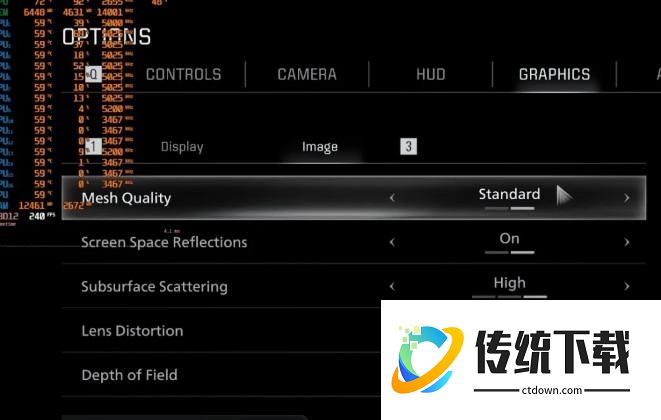
接下来锁定目标帧率,3A游戏画质党玩家,可以设定60和90fps两个关键帧率(看你屏幕刷新率),在此基础上,开始调整画质预设,逐步从默认画面设置档提高档次看看帧率是否稳定。而电竞网游玩家,则设置最大帧率为144/165/240fps,以切合现在电竞显示器的主流刷新率,然后进行画质调整,查看帧率是否稳定在理想数值,能够匹配显示器的刷新率,避免撕裂。
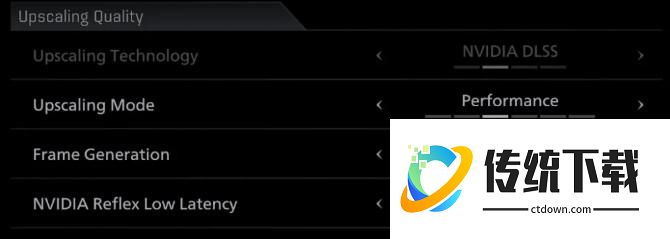
然后,根据第二步的结果,可以打开超分/插帧技术,进一步调整游戏流畅度。能用游戏内DLSS/FSR/XeSS就优先用。
接着,再对最吃性能的4类画面设置选项进行调整,推荐顺序是:路追/光追→阴影效果设置→体积效果(雾/云/体积光)设置→反射类设置(SSR/RT Reflections)。
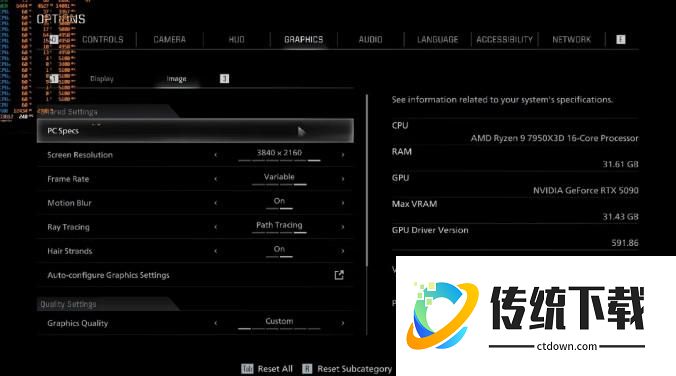
最后根据上几步操作后的流畅度,满意情况下,才动“细枝末节”,也就是画面锐化、后处理、颗粒、景深效果这些选项,可以按个人对画面风格的口味调。
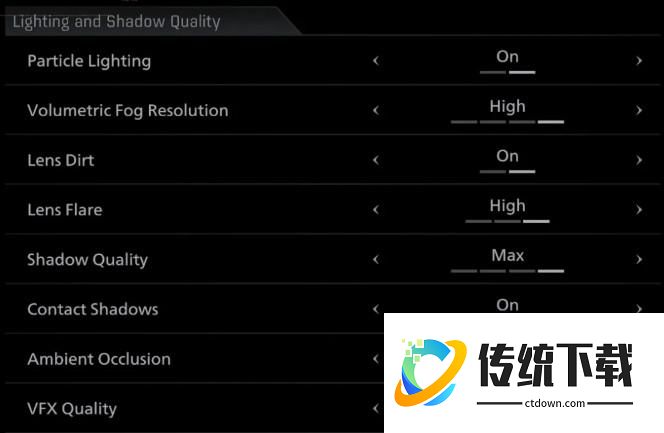
最后给你一个“1分钟口诀”:先超分,再光追;先阴影体积,再抠细节;先稳帧时间,再追平均帧。
相信有了这些窍门,任何新游戏拿到手,画面设置优化对你来说,都不再是难题了。